Préparer un fichier pour imprimer un livre sans mauvaise surprise
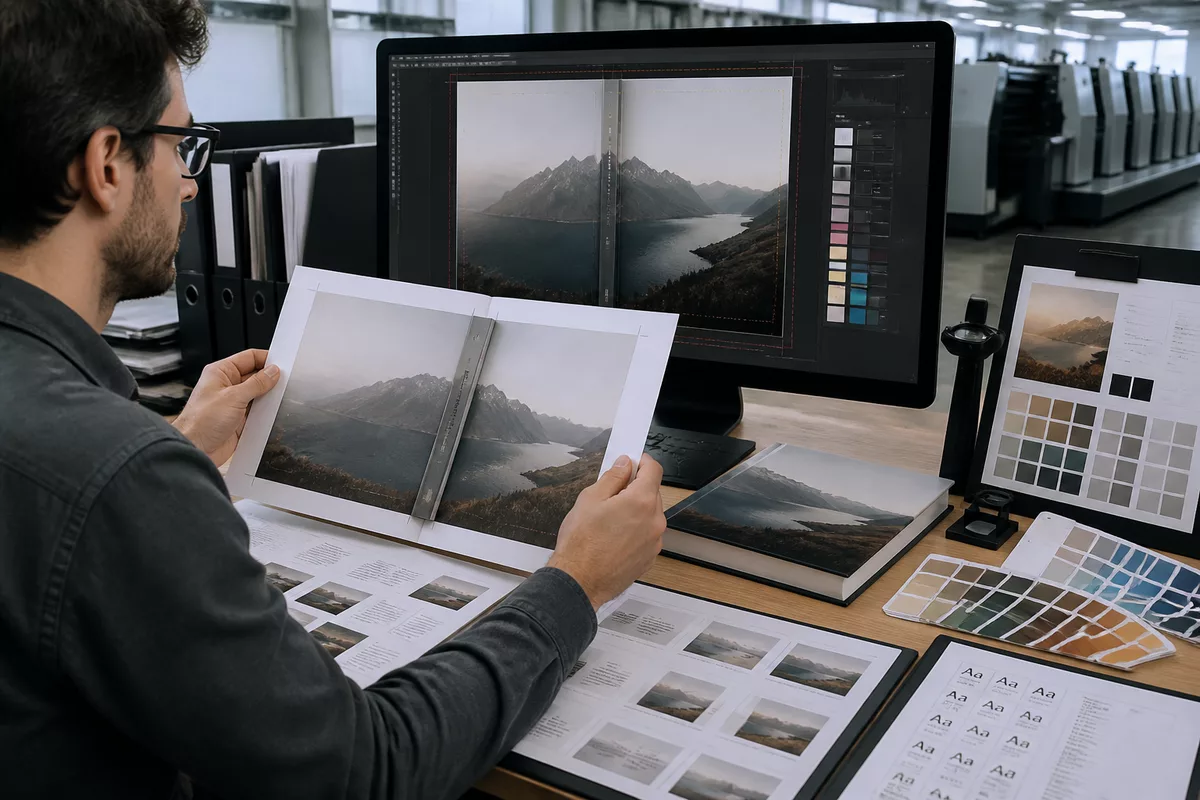
Préparer un fichier pour imprimer un livre ne consiste pas à cliquer sur “exporter en PDF” quand la maquette semble terminée. Entre l’écran et le papier, plusieurs détails changent tout : fond perdu, marges de sécurité, résolution des images, couleurs, polices, couverture et pagination. Un fichier agréable à lire sur écran peut devenir un fichier fragile en atelier.
La bonne méthode tient en une idée simple : construire le livre comme un objet imprimé, pas comme un document bureautique. Cet article suit le parcours utile, de la définition du format jusqu’au contrôle final, avec les réglages qui évitent les refus, les retards et les petits défauts qui se voient trop tard. Le joli, ici, ne suffit pas. Il faut du propre, du stable, du vérifiable.
En bref
🧭 Un fichier prêt à imprimer doit respecter le format fini, la pagination, les marges, le fond perdu et les consignes propres à l’imprimeur.
📐 Les repères usuels à contrôler sont simples : 3 mm de fond perdu, textes importants à au moins 5 mm du bord de coupe, images en 300 DPI et couleurs en CMJN.
🖨️ L’intérieur du livre et la couverture complète ne se préparent pas de la même façon : la couverture doit intégrer la première, la quatrième et le dos, dont la largeur dépend du papier et du nombre de pages.
✅ Avant l’envoi, le vrai filtre reste le contrôle PDF : pagination, polices intégrées, traits de coupe, images nettes, pages simples et conformité avec les instructions de production.
Pourquoi la préparation du fichier décide-t-elle du résultat final ?
Préparer un fichier pour imprimer un livre, c’est sécuriser le passage entre une maquette numérique et un objet fabriqué. L’imprimeur ne corrige pas toujours les choix de mise en page, les images trop faibles ou les textes trop proches du bord. Il reçoit un fichier, le vérifie, puis le produit selon des contraintes mécaniques : coupe, pli, reliure, papier, encrage. Chaque millimètre compte davantage qu’il n’y paraît.
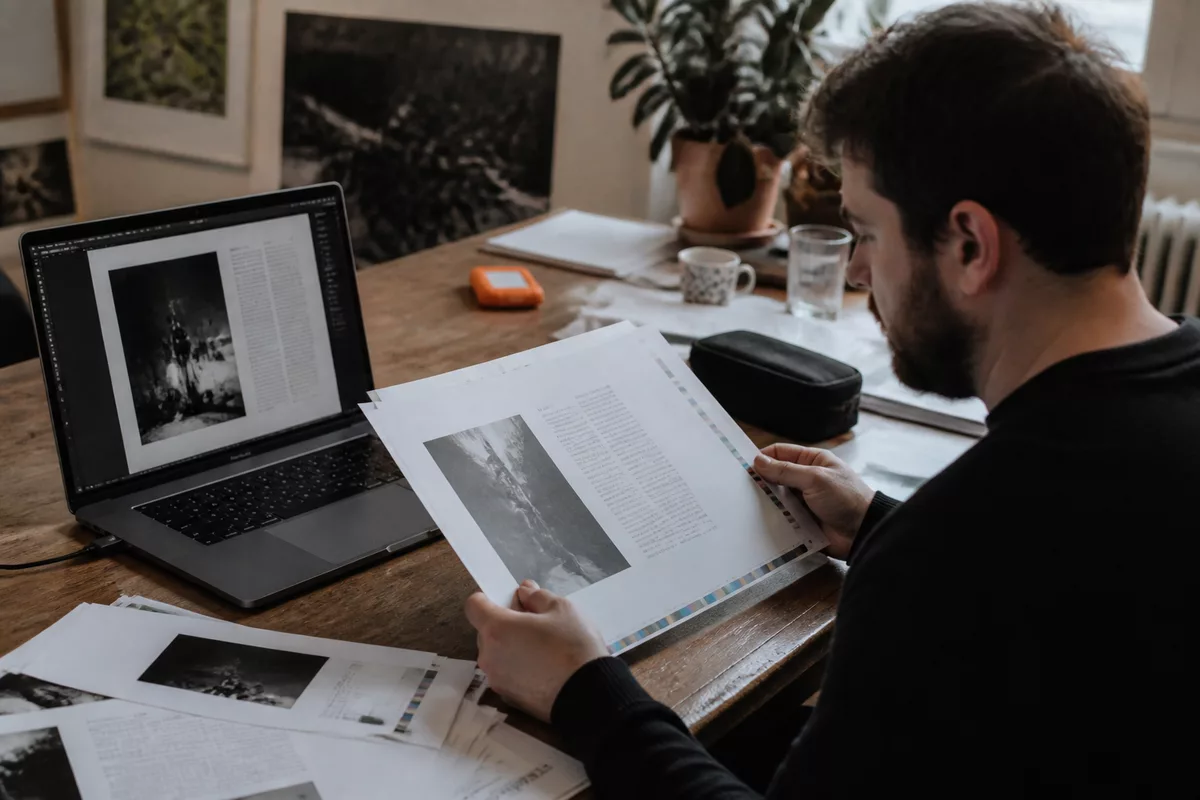
La plupart des défauts visibles sur un livre imprimé ne viennent pas d’une “mauvaise impression”, mais d’un fichier mal préparé. Un visuel qui s’arrête au bord exact de la page laisse parfois un filet blanc après la coupe. Une photo récupérée en basse définition paraît correcte dans une fenêtre réduite, puis se dégrade au tirage. Une police non intégrée peut être remplacée, avec des lignes qui bougent et une mise en page qui se décale. C’est discret à l’écran. Sur papier, c’est net. Pas forcément dans le bon sens.
Un bon fichier d’impression ne cherche pas seulement à être beau : il doit rester stable quand il quitte votre logiciel.
L’enjeu est donc moins artistique que technique. Le fichier doit dire clairement à l’imprimeur ce qui doit être imprimé, coupé, relié et conservé. Cette rigueur n’empêche pas la créativité. Elle lui évite juste de finir rognée, floue ou décalée. Le rapport qualité-prix se joue là : mieux vaut passer une heure à contrôler le PDF que payer un retirage ou accepter un livre “presque bon”. Le presque, en impression, se voit longtemps.
Comment fixer les bonnes règles avec l’imprimeur avant la mise en page ?
Avant de préparer un fichier pour imprimer un livre, il faut obtenir les consignes techniques du prestataire : format fini, fond perdu, marges, type de reliure, profil couleur, format PDF attendu et mode de livraison. Ces consignes priment sur les repères généraux, car chaque atelier peut avoir ses gabarits, ses machines et ses tolérances.
Le format fini est la taille réelle du livre une fois coupé. Un roman en A5 ne se prépare pas comme un manuel en A4, ni comme un livre photo très visuel. Le format A5 reste courant pour les ouvrages de lecture, car il tient bien en main et limite le volume papier. Le format A4 convient mieux aux contenus techniques, aux supports pédagogiques, aux schémas larges ou aux ouvrages où l’image doit respirer. Demande : à quoi ça sert ? Si le livre doit être lu dans le train, corrigé sur table ou consulté comme un support de formation, le format ne raconte pas la même chose.
Il faut aussi déterminer la reliure dès le départ. Une reliure brochée, une spirale métallique ou un point métallique ne créent pas les mêmes contraintes de marge intérieure, d’ouverture et de couverture. Sur un dos carré collé, la lecture près de la reliure peut être moins confortable si la marge intérieure est trop étroite. Sur une spirale, les perforations imposent une zone libre. Sur un livret agrafé, la pagination et le nombre de pages doivent rester cohérents avec l’imposition finale. Le fichier ne se prépare donc jamais hors-sol.
- Format fini : largeur et hauteur exactes du livre après coupe.
- Nombre de pages : total définitif, pages blanches comprises si elles existent.
- Type de reliure : brochée, spirale, point métallique ou autre façonnage prévu.
- Consignes de fichier : PDF demandé, fond perdu, traits de coupe, profil couleur, pages simples ou autre format.
- Couverture : fichier séparé ou gabarit complet avec première, quatrième et dos.
Cette étape paraît administrative. Elle évite pourtant les bricolages tardifs. Modifier un fond perdu à la fin est agaçant ; recalculer une couverture après validation du nombre de pages l’est davantage. Quant aux textes déjà calés au bord, ils n’aiment pas qu’on leur annonce trop tard qu’il manque une marge de sécurité. Le papier a ses habitudes. Il vaut mieux les connaître avant de composer.
Comment construire un fichier propre dès la mise en page ?
Pour construire un fichier propre, partez du format fini, ajoutez le fond perdu, puis placez textes, images et éléments importants dans une zone sûre. Les repères courants sont de 3 mm de fond perdu autour des pages, au moins 5 mm entre les éléments essentiels et le bord de coupe, et souvent 10 à 15 mm pour des marges de lecture confortables.
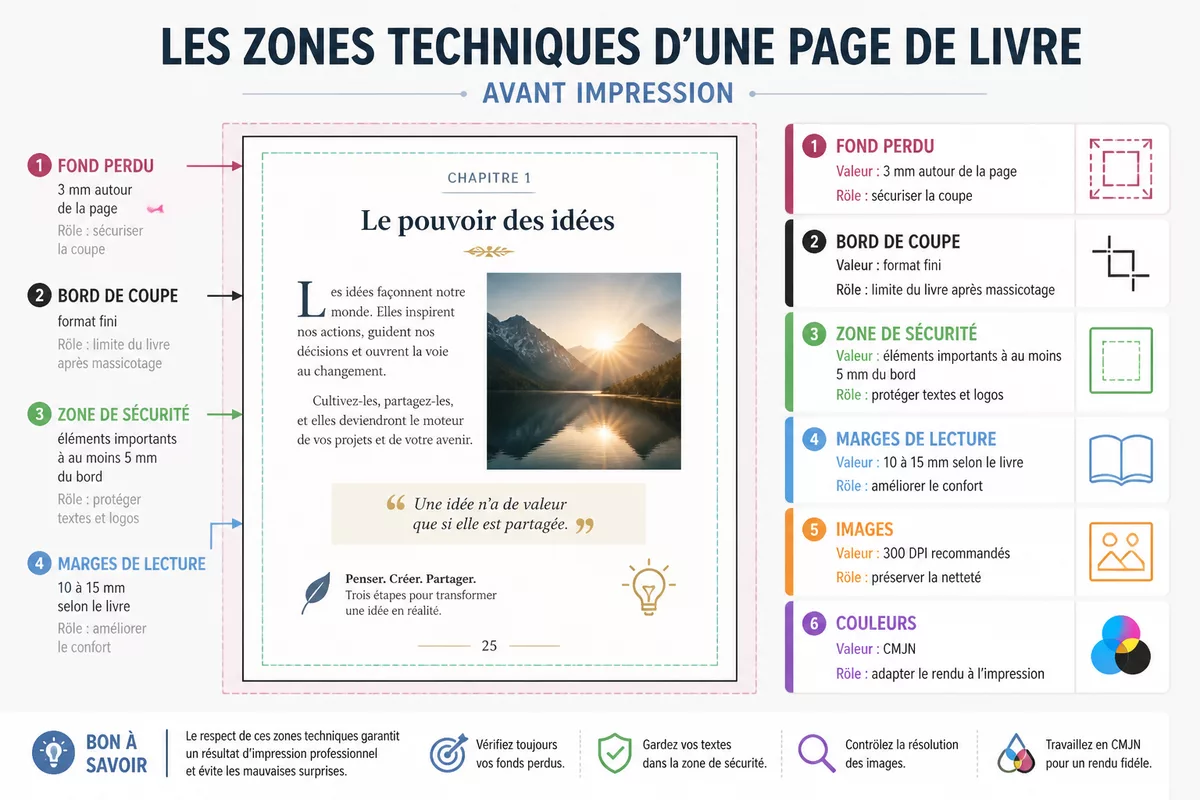
Le fond perdu sert aux images, aplats ou fonds colorés qui doivent aller jusqu’au bord du livre. Ils ne doivent pas s’arrêter au format fini, mais dépasser légèrement dans la zone qui sera coupée. Sans cette extension, la moindre variation mécanique peut faire apparaître un liseré blanc. Ce n’est pas dramatique sur un brouillon. Sur une couverture sombre, c’est tout de suite moins drôle.
Les marges de sécurité répondent à une autre logique. Elles protègent ce qui doit rester lisible : texte courant, numéros de page, titres, logos, légendes, filets importants. Un élément placé trop près du bord peut sembler élégant sur écran, mais devenir nerveux une fois le livre massicoté. Les folios, en particulier, méritent un contrôle calme. Un numéro trop bas ou trop extérieur donne une impression d’amateurisme immédiate.
| Point de contrôle | Repère courant | Erreur typique | Correction utile |
|---|---|---|---|
| Fond perdu | 3 mm autour de la page | Image arrêtée au format fini | Étendre les fonds et visuels jusqu’au fond perdu |
| Zone de sécurité | Au moins 5 mm du bord de coupe | Texte ou logo trop proche du bord | Replacer les éléments essentiels vers l’intérieur |
| Marges de lecture | Souvent 10 à 15 mm selon le livre | Page visuellement étouffée | Adapter les marges au format et à la reliure |
| Images | 300 DPI recommandés pour l’impression | Photo nette à l’écran mais floue sur papier | Remplacer par un fichier source en meilleure définition |
| Couleurs | CMJN plutôt que RVB | Couleurs trop vives ou décalées après impression | Convertir et contrôler les contrastes avant export |
| Export | PDF stable, souvent PDF/X-1a demandé | Polices absentes ou éléments modifiés | Intégrer les polices et vérifier le PDF final |
Les images demandent une vigilance à part. La résolution recommandée pour l’impression est généralement de 300 DPI à la taille réelle d’utilisation. La nuance est importante : une image peut annoncer 300 DPI dans ses propriétés, mais devenir insuffisante si elle est agrandie fortement dans la maquette. Le contrôle doit donc se faire dans le document final, pas seulement dans le dossier d’images.
Les polices doivent également être surveillées. Une typographie lisible, cohérente et bien hiérarchisée vaut mieux qu’un assortiment décoratif qui fatigue le lecteur. Avant l’export, il faut s’assurer que les polices sont intégrées au PDF ou converties selon les consignes de production. Sinon, le fichier peut s’ouvrir différemment sur un autre poste. Et là, une veuve typographique devient vite une petite catastrophe en chaîne : saut de ligne, titre déplacé, page suivante modifiée, sommaire faux.
Quels réglages d’impression éviteront les mauvaises surprises ?
Les réglages décisifs concernent surtout les couleurs, les aplats, les noirs, les repères de coupe et l’export PDF. Pour un fichier d’impression fiable, travaillez en CMJN, contrôlez les contrastes sur papier, exportez avec les fonds perdus nécessaires et vérifiez que les polices, images et pages sont bien incluses.
L’écran affiche les couleurs en RVB, avec de la lumière. L’impression utilise des encres en CMJN, avec du papier qui absorbe, diffuse et ternit parfois le rendu. Cette différence explique pourquoi un bleu électrique ou un vert très lumineux peut perdre de sa force une fois imprimé. Ce n’est pas un défaut mystique de l’imprimeur. C’est la matière qui reprend ses droits. Pour les impressions européennes, le profil Coated FOGRA39 est souvent cité comme un standard de référence sur papier couché, mais il faut toujours vérifier le profil demandé par le prestataire.
Les aplats foncés méritent un zoom particulier. Une grande zone noire peut sortir plate, tachée ou trop chargée si elle est mal préparée. À l’inverse, les textes fins et les codes-barres doivent rester nets : le noir 100 % K est généralement recommandé pour ces éléments, sans mélange inutile de cyan, magenta ou jaune. Là encore, le but n’est pas d’ajouter de la sophistication. C’est de garantir un rendu propre, lisible, reproductible.
En prépresse, la bonne question n’est pas “est-ce visible à l’écran ?”, mais “est-ce encore propre une fois coupé, relié et imprimé ?”.
L’export PDF est le moment où la maquette devient un fichier de production. Un PDF/X-1a est fréquemment conseillé pour stabiliser les éléments destinés à l’impression, mais certains imprimeurs acceptent ou demandent d’autres variantes. L’essentiel est d’exporter un fichier fermé, avec les bonnes pages, les fonds perdus inclus, les repères utiles et les polices incorporées. Les pages intérieures sont généralement fournies en pages simples consécutives, pas en planches, sauf demande contraire. Les planches plaisent parfois aux maquettistes. Les imprimeurs, eux, préfèrent maîtriser l’imposition.
- Ouvrir le PDF exporté, et non seulement le fichier source.
- Afficher les pages une par une pour repérer un ordre inversé, une page blanche oubliée ou un folio incohérent.
- Zoomer sur les images, les titres, les filets, les tableaux et les codes-barres.
- Vérifier que les fonds perdus et repères de coupe apparaissent selon les consignes reçues.
- Contrôler les propriétés du PDF pour confirmer l’intégration des polices.
Ce contrôle final n’est pas une formalité. C’est un préflight artisanal, accessible sans logiciel complexe, qui attrape déjà beaucoup d’erreurs. Les outils professionnels peuvent aller plus loin, mais l’œil humain reste précieux pour repérer un titre orphelin, une image pixellisée ou une page de chapitre qui tombe au mauvais endroit.
Comment préparer la couverture de livre sans se tromper de dos ?
La couverture doit être traitée comme un fichier spécifique, car elle réunit la première de couverture, la quatrième de couverture et le dos. La largeur du dos dépend du nombre de pages, du grammage et de l’épaisseur du papier. Elle ne se devine pas : elle se calcule avec le gabarit ou les indications de l’imprimeur.
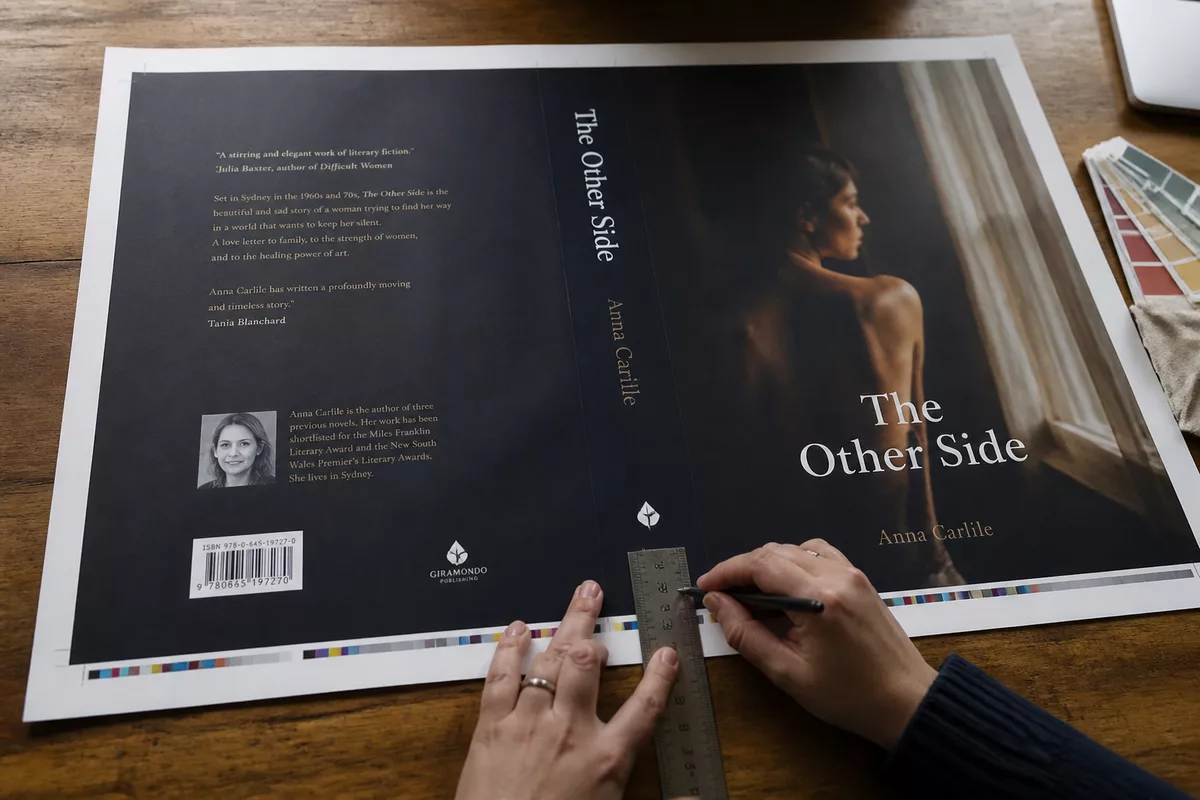
La tentation classique consiste à préparer une belle première de couverture, puis à “ajouter le dos” à la fin. Mauvais calcul. Sur un livre broché, la couverture complète est une surface continue : quatrième, dos, première, avec zones de coupe, fond perdu et parfois contraintes de collage ou de rainage. Un dos trop large crée un décalage visible ; un dos trop étroit mange le titre ou décale la composition. Le rendu peut rester imprimable, mais pas professionnel.
Si le livre est destiné à la vente, il faut aussi réserver une zone propre pour le code ISBN et le code-barres, le plus souvent en quatrième de couverture. Cette zone doit rester lisible, contrastée et dégagée. Évitez les fonds trop texturés, les effets de transparence hasardeux ou les placements à ras du bord. Un code-barres décoratif, c’est comme une chaise en papier : conceptuel, mais rarement utile.
- Première de couverture : titre, auteur, visuel principal, hiérarchie claire.
- Dos : titre, auteur, logo éventuel, centrage adapté à la largeur réelle.
- Quatrième de couverture : résumé, mentions utiles, ISBN si nécessaire, lisibilité prioritaire.
- Fond perdu : prolongement des visuels sur toute la couverture complète.
- Zones sensibles : éviter les textes trop proches des plis, coupes ou zones de collage.
La couverture concentre la promesse du livre, mais aussi beaucoup de risques techniques. C’est souvent là que le décalage entre ambition graphique et production réelle se voit le plus vite. Un beau visuel ne compense pas un dos mal dimensionné. Une finition mate ou brillante ne sauve pas un fichier mal centré. La finition valorise un bon fichier ; elle ne répare pas un mauvais.
Préparer son fichier selon son outil : Word, Canva, InDesign ou autre ?
Le logiciel importe moins que la qualité du fichier final, mais chaque outil a ses limites. Word peut convenir à un texte simple, InDesign offre un contrôle prépresse plus fin, Canva facilite la composition visuelle mais demande une vérification serrée de l’export, et les plateformes d’autoédition imposent souvent leurs propres gabarits.
Avec un traitement de texte, la prudence porte sur la stabilité de la mise en page. Les sauts de page, styles, notes, images insérées et polices peuvent bouger selon l’environnement. Pour un roman très simple, cela peut suffire si le PDF final est correctement généré et contrôlé. Pour un livre illustré, un manuel ou un ouvrage avec tableaux, encadrés et doubles pages, l’outil montre vite ses limites. On peut planter un clou avec un livre épais ; ce n’est pas pour autant un marteau.
Avec un logiciel de mise en page professionnel, le contrôle est plus précis : gabarits, styles, fonds perdus, pages maîtres, gestion des liens, profils couleur, export PDF. Mais l’outil ne garantit rien si les réglages sont mauvais. Une image liée manquante, une police non incorporée ou un export sans fond perdu restent des erreurs, même dans un environnement très respectable.
Les outils de création en ligne peuvent dépanner pour une couverture, un carnet ou un livre visuel simple. Ils demandent toutefois de vérifier les dimensions exactes, le mode couleur disponible, la qualité des images importées et les options d’export. Il faut télécharger le PDF final, l’ouvrir localement, zoomer, contrôler les bords, puis comparer avec le gabarit. Le fichier livré par l’outil n’est pas automatiquement un fichier d’impression irréprochable.
| Outil | Usage adapté | Point de vigilance | Bon réflexe avant envoi |
|---|---|---|---|
| Word ou traitement de texte | Roman, texte simple, peu d’images | Mise en page qui peut bouger, styles mal maîtrisés | Exporter en PDF puis vérifier toutes les pages |
| Canva ou outil en ligne | Couverture simple, carnet, document visuel court | Dimensions, fond perdu, compression des images | Comparer le PDF avec le gabarit imprimeur |
| InDesign ou logiciel de PAO | Livre illustré, manuel, ouvrage complexe | Liens d’images, profils couleur, paramètres PDF | Lancer un contrôle du document avant export |
| Plateforme d’autoédition | Publication avec gabarits imposés | Dos, marges internes, contraintes propres à la plateforme | Utiliser le gabarit exact du format choisi |
Le critère décisif reste le même : le fichier final est-il lisible, complet, conforme et stable ? Si oui, l’outil a fait son travail. Si non, le nom du logiciel ne vous défendra pas devant un tirage raté.
Les erreurs les plus fréquentes à éviter
Les erreurs les plus courantes sont prévisibles : fond perdu oublié, texte trop proche du bord, images trop faibles, pages mal ordonnées, couverture incomplète, dos mal calculé, polices absentes et export non contrôlé. Elles coûtent du temps parce qu’elles obligent à rouvrir la maquette au moment où l’on croyait avoir fini.
Le premier piège est le fichier “presque prêt”. Il a le bon titre, les bonnes pages, un visuel convaincant, mais il manque les fonds perdus. Ou les images sont en RVB. Ou les folios commencent trop tôt. Ou la couverture ne contient que la première page. C’est typiquement le genre de fichier qui passe une lecture rapide, puis bloque au contrôle technique.
Le deuxième piège concerne les corrections de dernière minute. Changer une phrase peut déplacer une ligne. Déplacer une ligne peut changer une page. Changer une page peut modifier le sommaire, les renvois, les pages blanches, parfois même l’épaisseur du dos si le nombre total évolue. Une petite correction éditoriale devient alors une correction de production. Rien d’insurmontable, mais il faut refaire le contrôle. Toujours.
| Erreur observée | Conséquence possible | Vérification rapide |
|---|---|---|
| Fond perdu absent | Filet blanc après coupe | Contrôler les bords du PDF avec repères visibles |
| Image trop compressée | Rendu flou ou pixellisé | Zoomer et vérifier la résolution à taille réelle |
| Texte trop près du bord | Lecture inconfortable ou élément rogné | Mesurer la distance avec la zone de sécurité |
| Polices non intégrées | Substitution de caractères ou reflow | Vérifier les propriétés du PDF |
| Couverture sans dos correct | Titre décentré, pli mal placé | Utiliser le gabarit calculé par l’imprimeur |
Le troisième piège est de mélanger intérieur et couverture dans un même document sans raison. Pour beaucoup de productions, l’intérieur se livre en pages simples consécutives, tandis que la couverture se prépare à part, en gabarit complet. Cette séparation facilite le contrôle, l’imposition et le façonnage. Elle évite aussi de traiter la couverture comme une page ordinaire, ce qu’elle n’est pas.
Checklist finale avant d’envoyer le fichier à l’imprimeur
La checklist finale doit confirmer que le fichier d’impression correspond au livre attendu : bon format, bonnes pages, marges sûres, fond perdu présent, images nettes, couleurs conformes, polices intégrées, couverture complète et export PDF accepté. Elle doit être faite sur le PDF final, pas seulement dans le logiciel de création.
- Comparer le format du PDF avec le format fini demandé par l’imprimeur.
- Vérifier la pagination : ordre des pages, pages blanches volontaires, folios, sommaire et débuts de chapitre.
- Contrôler les marges : textes, titres, logos et numéros de page hors zone à risque.
- Vérifier le fond perdu sur toutes les pages contenant des images ou aplats jusqu’au bord.
- Inspecter les images à taille réelle : netteté, compression, contraste, cadrage.
- Contrôler les couleurs : conversion CMJN, aplats foncés, noirs fins, lisibilité des contrastes.
- Confirmer les polices : intégration dans le PDF ou traitement conforme aux consignes.
- Relire la couverture : première, quatrième, dos, ISBN éventuel, zones de coupe.
- Exporter dans le format demandé : PDF/X-1a ou autre réglage imposé par le prestataire.
- Envoyer uniquement la version validée, avec un nom de fichier clair et daté si plusieurs versions circulent.
Cette liste n’a rien de spectaculaire. C’est justement sa force. Elle oblige à regarder le fichier comme l’imprimeur va le recevoir : non comme une intention, mais comme un objet de production. Si une case ne peut pas être cochée, il vaut mieux corriger avant l’envoi. Une validation trop rapide donne rarement un meilleur rendu ; elle donne surtout moins de temps pour réparer.
Valider le fichier comme un professionnel
La dernière étape consiste à sortir du mode création. Il faut regarder le livre comme un lecteur, puis comme un technicien. Le lecteur vérifie la fluidité, les titres, les blancs, les images et le confort général. Le technicien vérifie le format, les repères, le fond perdu, les couleurs, les polices et la couverture. Les deux regards sont nécessaires. Un livre techniquement parfait mais mal rythmé fatigue ; un livre élégant mais fragile en prépresse coûte cher.
Si le tirage est important, une épreuve papier ou un bon à tirer mérite d’être demandé quand c’est possible. Ce n’est pas toujours indispensable pour un petit volume ou un usage interne, mais c’est précieux dès que le rendu couleur, la couverture ou la finition comptent vraiment. L’épreuve ne sert pas à refaire le livre. Elle sert à valider que la promesse de la maquette tient sur papier. Et le papier, lui, ne triche pas beaucoup.
Le tri décisif tient en cinq mots : format, marges, images, couleurs, export. Si ces cinq points sont solides, le fichier a de bonnes chances d’être accepté et produit proprement. Si l’un d’eux est incertain, il faut revenir au gabarit, aux consignes de l’imprimeur ou au PDF final. La méthode peut sembler un peu sèche. Elle l’est. Mais elle protège le rendu, le budget et les nerfs.
À retenir
- 📐 Le format fini doit être défini avant toute mise en page sérieuse.
- 🧷 Le fond perdu évite les filets blancs après la coupe du livre.
- 🖼️ Les images doivent rester nettes à leur taille réelle d’impression.
- 🎨 Le passage en CMJN limite les écarts entre écran et papier.
- ✅ Le PDF final doit être contrôlé page par page avant l’envoi.
FAQ
Quel format de fichier faut-il envoyer pour imprimer un livre ?
Le PDF reste le format le plus courant pour envoyer un fichier d’impression, car il fige la mise en page, les images et les polices. Certains imprimeurs demandent un PDF/X-1a ou un réglage précis. La règle finale est toujours celle du prestataire choisi.
Faut-il toujours prévoir un fond perdu ?
Le fond perdu est nécessaire dès qu’une image, une couleur ou un élément graphique va jusqu’au bord de la page. Le repère courant est de 3 mm autour du format fini. Si toutes les pages restent blanches en bordure, il peut être moins critique, mais il faut suivre le gabarit de l’imprimeur.
Comment savoir si mes images sont assez nettes pour l’impression ?
Une résolution de 300 DPI à la taille réelle d’impression est le repère habituel. Il ne suffit pas de regarder l’image dans une petite fenêtre : il faut contrôler son rendu dans la maquette finale. Une image agrandie trop fortement perd vite en qualité.
Peut-on préparer un livre avec Word ?
Oui, pour un livre très simple, principalement composé de texte, à condition d’exporter un PDF propre et de vérifier chaque page. Pour un livre illustré, un manuel ou une couverture complexe, un logiciel de mise en page offre plus de contrôle sur les marges, les images, les styles et l’export.
Faut-il envoyer l’intérieur et la couverture dans le même fichier ?
Dans beaucoup de cas, il vaut mieux séparer l’intérieur et la couverture, car ils ne suivent pas les mêmes contraintes. L’intérieur est souvent fourni en pages simples consécutives, tandis que la couverture doit intégrer la première, la quatrième et le dos. Les consignes de l’imprimeur doivent trancher.