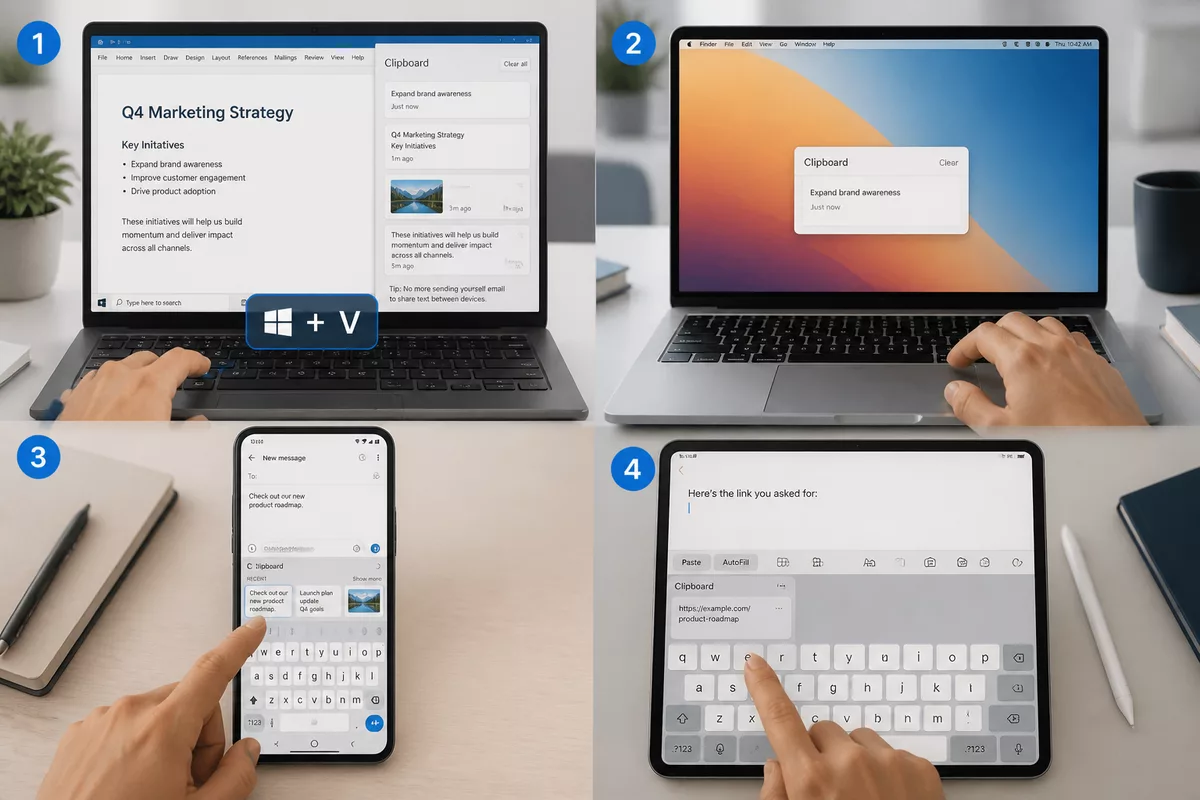
Presse-papiers : où le trouver sur Windows, Mac, Android et iPhone
Le presse-papiers n’a pas le même visage selon l’appareil. Sur Windows, Windows + V ouvre l’historique si la fonction est activée ; sur Mac, on voit surtout le dernier élément copié ; sur Android et iPhone, l’accès dépend souvent du clavier ou d’un outil tiers.
Le bon réflexe en 2026 consiste à distinguer le système utilisé, le besoin réel et le niveau de confidentialité attendu. Vous allez voir où trouver le presse-papiers selon l’appareil, comment l’utiliser sans perdre de temps, et quoi faire quand le copier-coller ne montre rien.
En bref
🪟 Sur Windows, le raccourci Windows + V ouvre l’historique quand la fonction est activée. C’est l’accès le plus direct pour retrouver plusieurs éléments copiés.
🍎 Sur Mac, le presse-papiers natif reste simple. Le système garde surtout le dernier élément, pas une liste pratique d’anciens copier-coller.
🤖 Sur Android, le presse-papiers se trouve souvent dans le clavier. Son emplacement varie selon Gboard, Samsung Keyboard ou un autre clavier.
📱 Sur iPhone et iPad, il n’existe pas d’historique natif comparable à Windows. Pour garder plusieurs éléments, il faut passer par une autre méthode.
À quoi sert le presse-papiers, concrètement ?
Le presse-papiers est une zone temporaire de l’appareil qui retient ce que vous venez de copier pour le coller ailleurs. Sa logique est simple : un élément par défaut, plusieurs seulement si le système ajoute un historique.
Le mot important est temporaire. Copier un nouveau texte remplace souvent le précédent, sauf si l’appareil propose un historique ou un gestionnaire dédié.
- texte ou lien web ;
- image ou capture, selon l’appareil ;
- parfois un fichier ou une mise en forme ;
- plusieurs éléments uniquement si la fonction existe.
Le piège classique consiste à croire qu’un copier-coller garde tout. En pratique, le presse-papiers sert surtout à aller vite, pas à archiver.
Où trouver le presse-papiers sur Windows ?
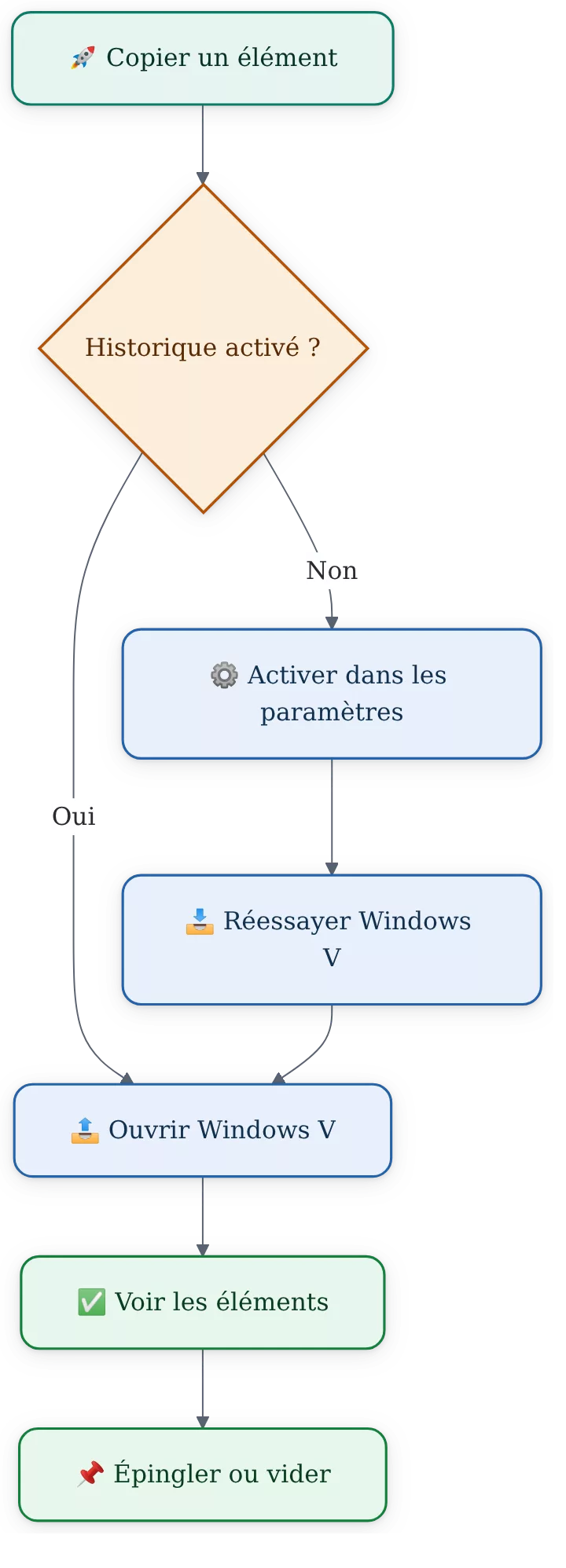
Sur Windows 10 et Windows 11, le chemin le plus simple est le raccourci Windows + V. Si la fenêtre ne s’ouvre pas, l’historique du presse-papiers n’est probablement pas activé.
Ouvrir l’historique du presse-papiers
La logique est très simple. Copiez un élément, appuyez sur Windows + V, puis choisissez l’élément à coller.
- Copiez un texte, une adresse ou une image compatible.
- Appuyez sur Windows + V.
- Sélectionnez l’élément récent à coller.
- Épinglez les éléments utiles pour les garder plus longtemps.
Microsoft Support documente cette ouverture directe de l’historique sur Windows. C’est le repère le plus utile si vous cherchez où trouver le presse-papiers sur ordinateur.
Activer la fonction si elle n’est pas disponible
Ouvrez les paramètres du système, cherchez la section dédiée au presse-papiers, puis activez l’historique. La synchronisation entre appareils liés au même compte Microsoft est une option séparée ; elle reste utile si vous travaillez sur plusieurs PC Windows.
- activez l’historique si le panneau est vide ;
- vérifiez la synchronisation si vous changez de machine ;
- gardez à l’esprit que certaines images ou contenus protégés ne se comportent pas comme du texte simple.
Vider ou épingler un élément copié
Le presse-papiers Windows sert bien quand il reste propre. Épinglez un extrait important, puis effacez le reste avant de laisser un autre utilisateur sur la machine.
Sur Windows, le raccourci Windows + V sert autant à retrouver plusieurs éléments qu’à nettoyer ce que vous ne voulez plus garder.
Où trouver le presse-papiers sur Mac ?
Sur Mac, le presse-papiers natif sert surtout à coller le dernier élément copié. macOS ne propose pas, par défaut, un historique aussi visible que Windows + V.

Pour vérifier le contenu courant, certaines versions affichent le presse-papiers dans le menu Édition du Finder ou de l’app active. Cette vue reste limitée au dernier élément, pas à une liste complète d’anciens copier-coller.
Ce que le Mac propose par défaut
Le Mac gère surtout un presse-papiers courant, pas un panneau d’historique. La fonction Universal Clipboard peut aussi aider à copier sur un appareil Apple et coller sur un autre, à condition que la continuité soit active.
- coller le dernier élément copié ;
- faire passer un élément entre appareils Apple compatibles ;
- vérifier le menu Édition dans le Finder ou l’app utilisée, selon la version de macOS.
Solutions pour aller plus loin
Si vous voulez retrouver plusieurs éléments sur Mac, un gestionnaire tiers devient plus utile que le presse-papiers natif. Maccy et Paste sont deux exemples connus de ce besoin ; leur intérêt est de rendre visible ce que macOS garde d’habitude en arrière-plan.
Sur Mac, le plus simple reste d’assumer la limite native : le système aide au collage, mais il n’archive pas tout à la place de l’utilisateur.
Où trouver le presse-papiers sur Android ?
Sur Android, le presse-papiers se trouve souvent dans le clavier virtuel, pas dans une application séparée. Si l’icône n’apparaît pas, le bon réflexe est de vérifier le clavier installé et ses options.
Le bon emplacement dépend donc du téléphone, du clavier et de la version. Sur beaucoup d’appareils, Gboard ou le clavier du fabricant expose un accès rapide au contenu copié, mais l’interface change d’un modèle à l’autre.
Accéder au contenu copié
- Copiez un texte ou une adresse.
- Ouvrez un champ de saisie, par exemple dans Messages ou Notes.
- Faites apparaître le clavier virtuel.
- Cherchez l’icône Presse-papiers ou le menu du clavier.
- Collez l’élément voulu, puis fermez le panneau si besoin.
Si vous ne voyez rien, ce n’est pas forcément une panne. Le clavier installé peut simplement ne pas afficher d’historique accessible.
Activer l’historique si le clavier le propose
Sur certains claviers Android, l’historique se règle dans les options du clavier lui-même, et non dans les paramètres Android généraux. Gboard, par exemple, place cette fonction dans son interface à l’intérieur du clavier ; la présence exacte dépend de la version et du fabricant.
- ouvrez les réglages du clavier si l’icône manque ;
- vérifiez si un historique ou des éléments épinglés existent ;
- testez un autre clavier seulement si votre usage devient vraiment répétitif.
Où trouver le presse-papiers sur iPhone et iPad ?
Sur iPhone et iPad, le presse-papiers ne se présente pas comme un historique consultable dans Réglages. Le système conserve surtout le dernier élément copié, puis il faut le coller ou le remplacer.
Apple documente surtout le copier-coller et la continuité entre appareils avec Universal Clipboard. Cette logique est pratique pour passer d’un iPhone à un Mac, mais elle ne remplace pas un vrai tableau d’historique.
Comprendre le fonctionnement sur iOS et iPadOS
Le fonctionnement utile est très simple : copier, puis coller. L’utilisateur ne voit pas un panneau natif comparable à Windows + V pour parcourir plusieurs fragments à la suite.
Quand vous cherchez où trouver le presse-papiers sur iPhone, la bonne réponse est donc souvent « on ne l’ouvre pas comme une boîte ». Le plus souvent, on colle le dernier élément ou on passe par un autre outil.
Alternatives pour gérer plusieurs éléments copiés
- utiliser un gestionnaire tiers compatible iPhone ou iPad ;
- passer par l’app Raccourcis pour automatiser une suite d’actions ;
- éviter de laisser des données sensibles copiées plus longtemps que nécessaire.
Quel système donne vraiment un historique du presse-papiers ?
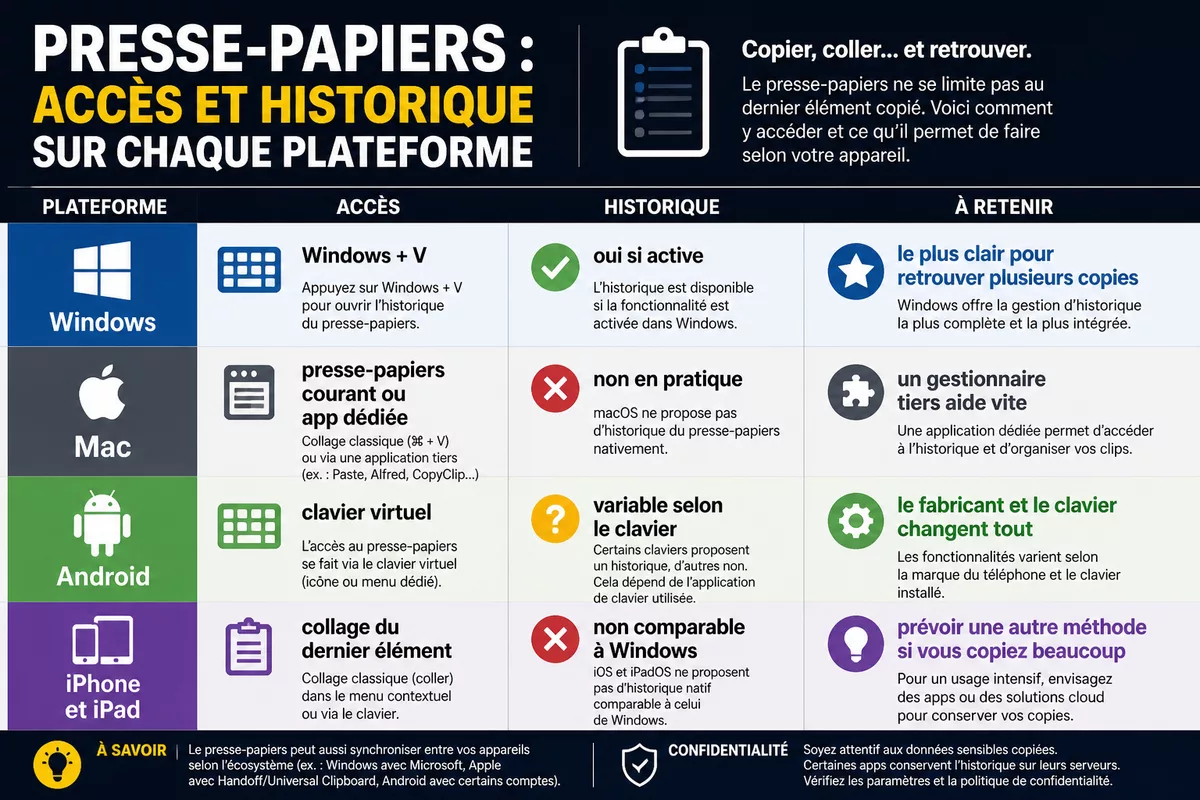
Le plus simple à trouver reste Windows. Mac, Android et iPhone offrent des solutions plus inégales, souvent limitées à un seul élément ou dépendantes du clavier.
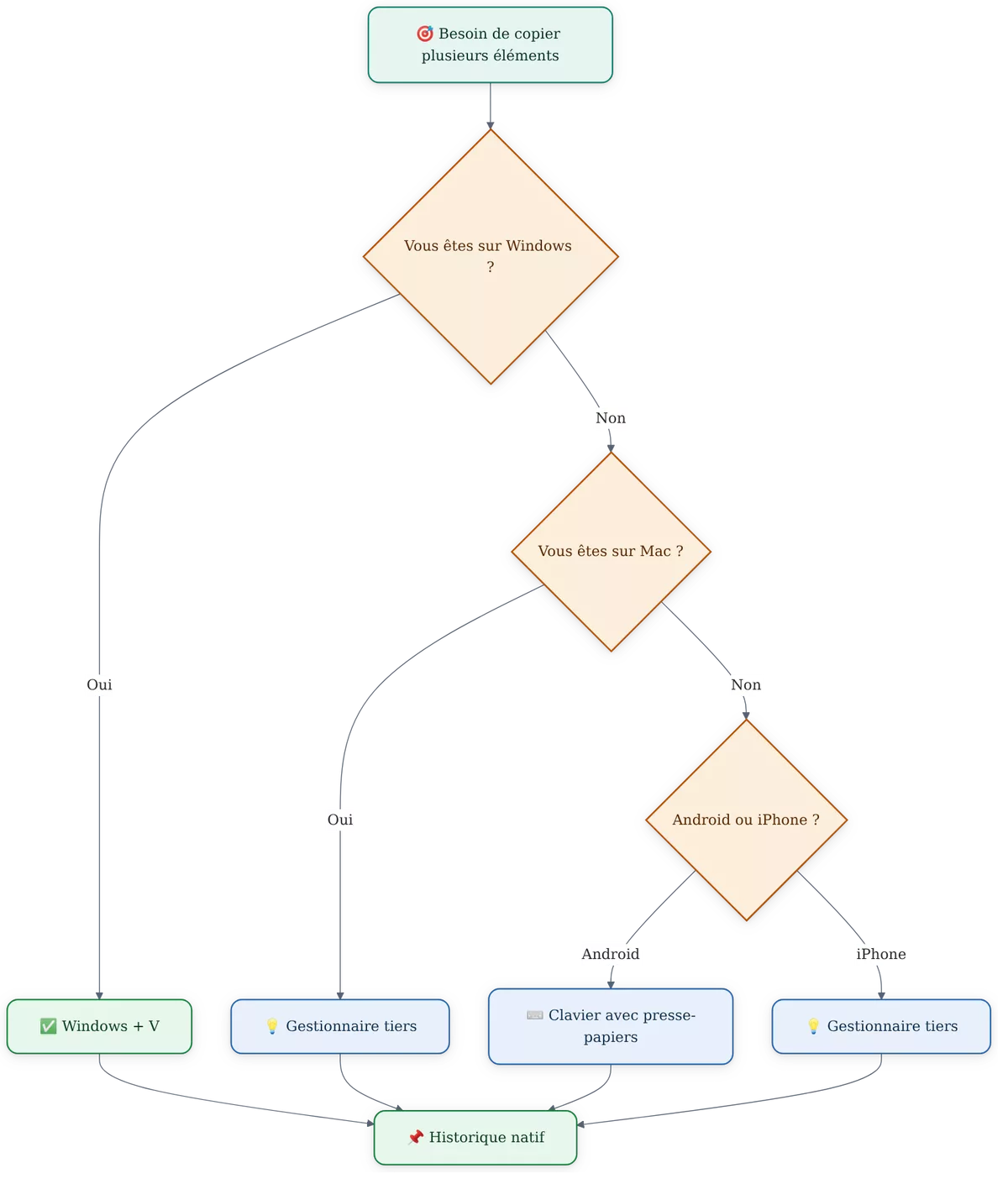
Le bon critère n’est pas le confort visuel du menu. Le vrai tri se fait entre historique natif, accès par clavier et outil tiers.
| Appareil | Accès rapide | Historique natif | À retenir |
|---|---|---|---|
| Windows | Windows + V | Oui, si activé | Le plus clair pour retrouver plusieurs copies. |
| Mac | Presse-papiers courant ou app dédiée | Non, en pratique | Un gestionnaire tiers aide vite. |
| Android | Clavier virtuel | Variable selon le clavier | Le fabricant et le clavier changent tout. |
| iPhone et iPad | Collage du dernier élément | Non comparable à Windows | Prévoir une autre méthode si vous copiez beaucoup. |
Si vous voulez un vrai historique sur Mac, des outils comme Maccy ou Paste répondent mieux que le presse-papiers natif. Le critère décisif n’est pas le design de l’outil, mais le volume de fragments que vous recopiez chaque jour.
- Windows + V : gratuit et suffisant si vous restez sur PC Windows.
- Maccy : utile si vous cherchez un historique léger sur Mac.
- Paste : pertinent si vous voulez une gestion plus riche et une recherche dans l’historique.
Quels problèmes reviennent le plus souvent, et comment les corriger vite ?
Les blocages du presse-papiers ont souvent une cause simple. Le plus fréquent est une fonction désactivée, pas une panne profonde du système.
- Windows + V n’ouvre rien : l’historique est sans doute désactivé. Activez-le dans les paramètres du système, puis réessayez.
- Le Mac n’affiche pas d’historique : macOS ne propose pas de vue native équivalente à Windows. Passez par un gestionnaire tiers si vous devez voir plusieurs éléments.
- Le clavier Android n’a pas d’icône : le clavier installé ne propose peut-être pas cette fonction. Ouvrez ses réglages ou testez un autre clavier.
- Le collage ne reprend qu’un seul élément sur iPhone : le comportement est normal sur iPhone et iPad. Prévoyez une autre méthode si vous travaillez avec plusieurs fragments.
- Un contenu sensible reste accessible trop longtemps : l’élément est peut-être épinglé ou synchronisé. Effacez l’historique après usage.
Quand le presse-papiers semble disparu, la bonne question n’est pas « où est-il passé ? », mais « quelle fonction du système est réellement disponible ? »
Presse-papiers natif ou gestionnaire tiers : que choisir selon l’usage ?
Le bon choix dépend surtout de la fréquence de vos copier-coller et du niveau de contrôle attendu. Si vous copiez peu, le natif suffit ; si vous enchaînez les fragments, un gestionnaire devient vite plus logique.
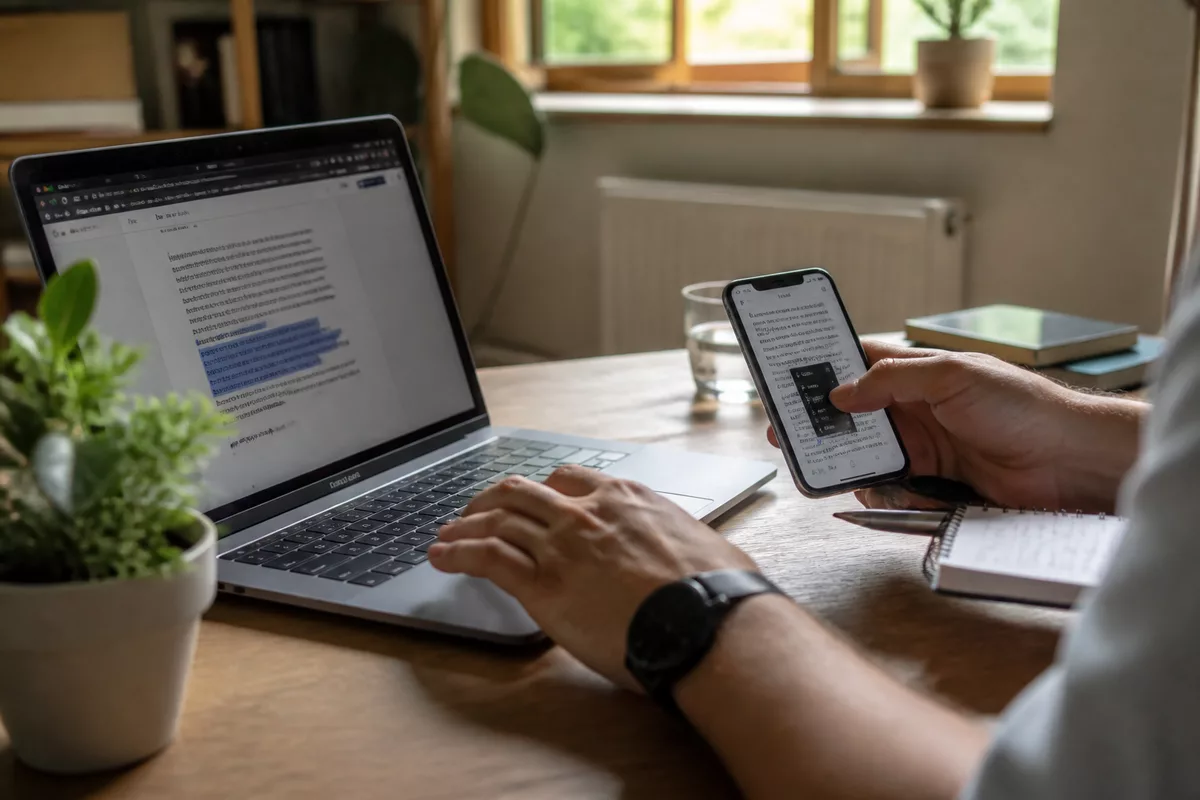
Quand rester sur le natif
Le natif convient très bien pour un usage ponctuel. Copier une adresse, coller un paragraphe ou envoyer une image reste plus rapide sans ajouter d’outil supplémentaire.
- usage occasionnel ;
- peu de fragments à conserver ;
- priorité à la simplicité.
Quand ajouter un gestionnaire
Un gestionnaire devient utile quand vous jonglez entre textes, notes et messages toute la journée. Il apporte un historique visible, parfois une recherche et une meilleure organisation.
- beaucoup de copier-coller répétés ;
- besoin de retrouver un ancien fragment ;
- travail sur plusieurs appareils ou plusieurs comptes.
Pour les chemins exacts et les options visibles, la documentation officielle de Microsoft Support, Apple Support et de votre clavier Android reste la référence. Les menus changent selon les versions, donc mieux vaut vérifier la source du système avant de chercher un tutoriel tiers.
À retenir
- 🪟 Windows + V est le raccourci le plus utile si l’historique est activé.
- 🍎 Sur Mac, le presse-papiers natif reste limité au dernier élément copié.
- 🤖 Sur Android, le clavier installé décide souvent de l’accès au presse-papiers.
- 📱 Sur iPhone et iPad, il n’existe pas d’historique natif comparable à Windows.
- 🔒 Les éléments sensibles doivent être effacés ou non épinglés dès qu’ils ne servent plus.
Questions fréquentes sur le presse-papiers
Le presse-papiers est-il visible partout ?
Non. Windows affiche un historique clair avec Windows + V si la fonction est activée, mais Mac, Android et iPhone ne proposent pas tous la même visibilité. Le bon réflexe consiste à vérifier ce que le système donne nativement avant de chercher une fonction cachée.
Peut-on récupérer un ancien élément copié ?
Oui sur Windows si l’historique est activé. Sur Mac et iPhone, la récupération d’un ancien élément passe plutôt par un gestionnaire tiers ou par une autre méthode de travail. Sur Android, cela dépend surtout du clavier utilisé.
Comment vider le presse-papiers ?
Sur Windows, il faut passer par l’historique du presse-papiers ou par les paramètres du système selon la version. Sur les autres appareils, coller un nouvel élément ou effacer l’historique du clavier est souvent la solution la plus simple.
Le presse-papiers garde-t-il les images et les mots de passe ?
Le presse-papiers peut garder des images selon le système, mais le comportement varie. Les mots de passe sont plus sensibles : il vaut mieux éviter de les laisser dans un historique ou un gestionnaire synchronisé sans vérifier la confidentialité.
Pourquoi Windows + V ne marche pas ?
La cause la plus probable est une fonction désactivée dans les paramètres. Le raccourci peut aussi sembler inactif si vous êtes sur un appareil sans support Windows compatible ou si l’historique a été vidé.