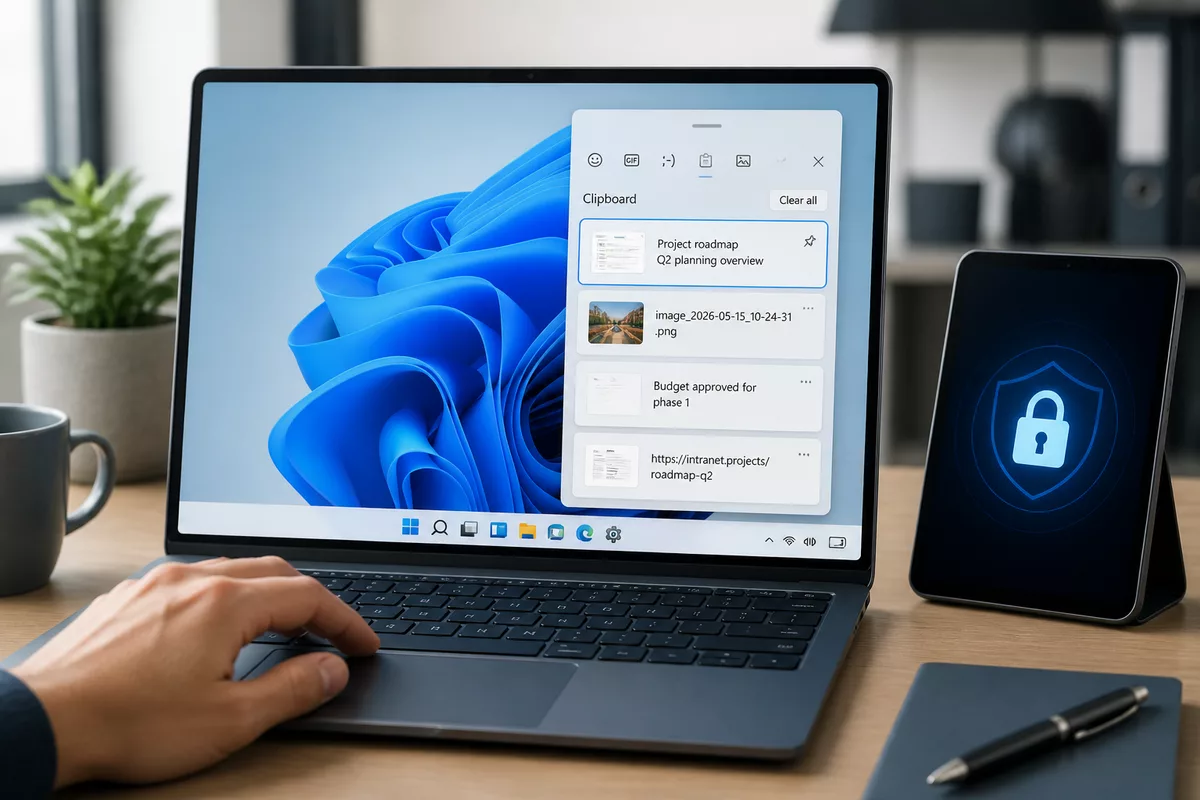
Presse-papiers Windows : copier, retrouver et sécuriser vos contenus en 2026
Le presse-papiers Windows est la zone temporaire où le système garde ce que vous copiez avant le collage. Sur Windows 10 et Windows 11, le raccourci Windows + V ouvre l’historique quand la fonction est activée ; sans ce réglage, vous ne voyez que le dernier élément copié.
Le bon usage est simple : activer l’historique, épingler ce qui doit survivre à la suite de copies, puis effacer les éléments sensibles. Cette méthode évite de perdre un texte utile au milieu d’une journée de travail et limite les maladresses de confidentialité.
En bref
🧩 Windows + V sert à ouvrir l’historique du presse-papiers, mais seulement si l’option est activée.
🔐 La synchronisation entre appareils peut aider, mais elle n’a rien d’obligatoire pour un usage local simple.
🗑️ Un presse-papiers propre se gère mieux : on épingle l’utile, on efface le sensible, on évite l’accumulation.
Qu’est-ce que le presse-papiers Windows et que garde-t-il vraiment ?
Le presse-papiers Windows est une mémoire temporaire qui retient ce que vous copiez avant le collage. Ce n’est pas un espace d’archivage : il sert à transporter un contenu d’un endroit à l’autre, puis à le remplacer dès la copie suivante.
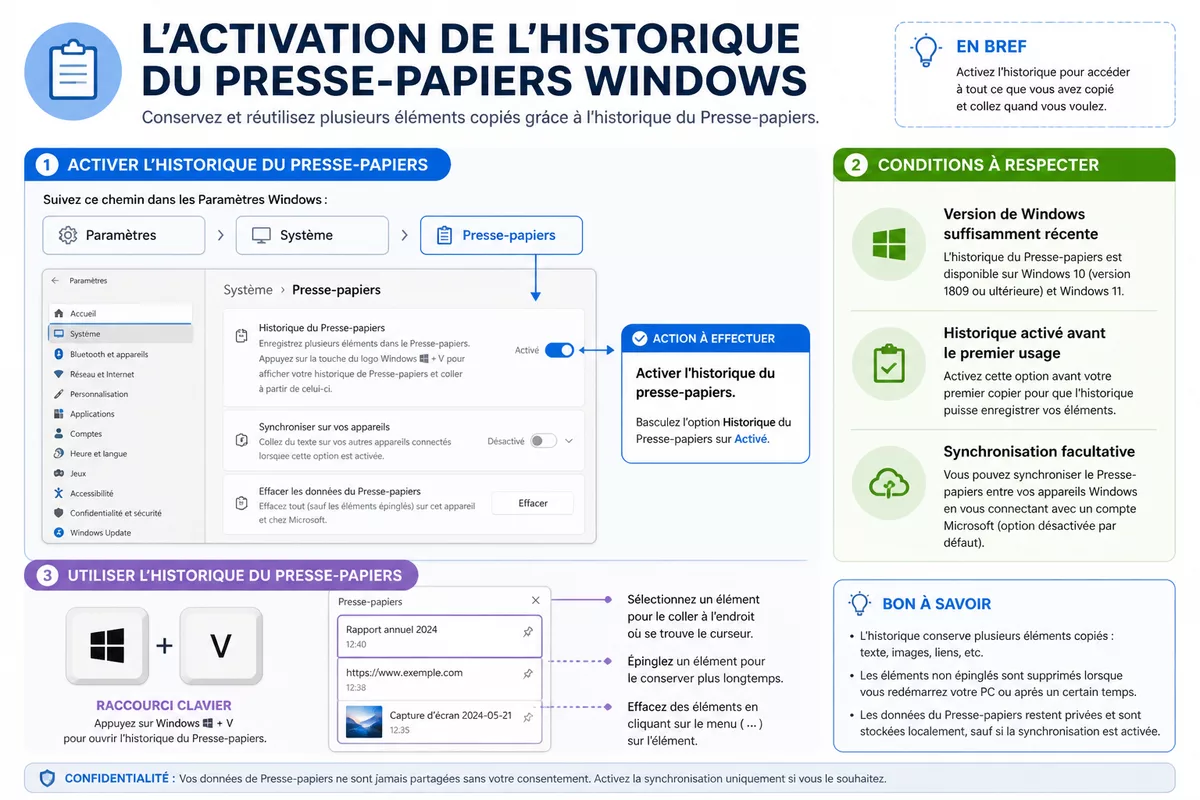
Le presse-papiers est utile quand il reste lisible, trié et vite effacé dès qu’il transporte des données sensibles.
Définition simple et rôle au quotidien
Le presse-papiers Windows sert surtout à copier-coller plus vite. Il permet de déplacer du texte, des extraits d’adresse, des fragments de document et, selon le contexte, d’autres contenus copiés dans vos applications courantes.
Ce que Windows mémorise réellement
Windows garde d’abord le dernier élément copié. Si l’historique est activé, le système peut conserver plusieurs éléments récents dans une liste consultable, ce qui change la logique du copier-coller classique.
- Le dernier élément copié reste prêt au collage immédiat.
- L’historique affiche plusieurs éléments récents si l’option est activée.
- Un élément épinglé reste accessible plus longtemps qu’un élément ordinaire.
Comment activer l’historique du presse-papiers Windows ?
L’historique du presse-papiers s’active dans les paramètres de Windows, pas dans l’application où vous copiez le contenu. Sur les versions récentes de Windows 10 et Windows 11, la route est proche : ouvrez Paramètres, puis Système, puis Presse-papiers, et activez l’historique.
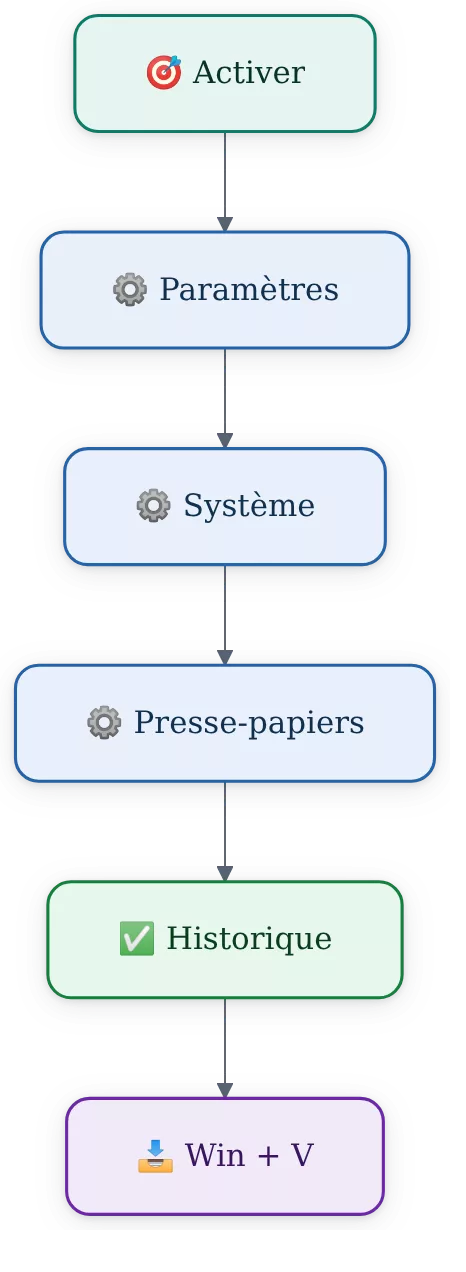
Où trouver le réglage dans Windows 10 et Windows 11
- Ouvrez Paramètres depuis le menu Démarrer.
- Entrez dans la rubrique Système.
- Cherchez la page Presse-papiers.
- Activez l’historique du presse-papiers.
- Testez ensuite le raccourci Windows + V.
Conditions pour que la fonction soit disponible
La fonction dépend d’une version de Windows suffisamment récente et d’un réglage activé. Si le menu manque ou si le raccourci ne répond pas, vérifiez d’abord les mises à jour Windows, puis regardez si votre édition affiche bien les paramètres de presse-papiers.
- Windows doit être à jour pour afficher les réglages attendus.
- L’historique doit être activé avant le premier usage de Windows + V.
- La synchronisation reste facultative et se règle séparément.
Comment ouvrir, retrouver et épingler ce que vous avez copié ?
Windows + V ouvre la liste des éléments copiés quand l’historique est actif. Le vrai gain vient du fait que vous pouvez choisir un ancien élément, l’épingler pour le garder, ou le retirer si vous ne voulez plus qu’il reste dans l’historique.
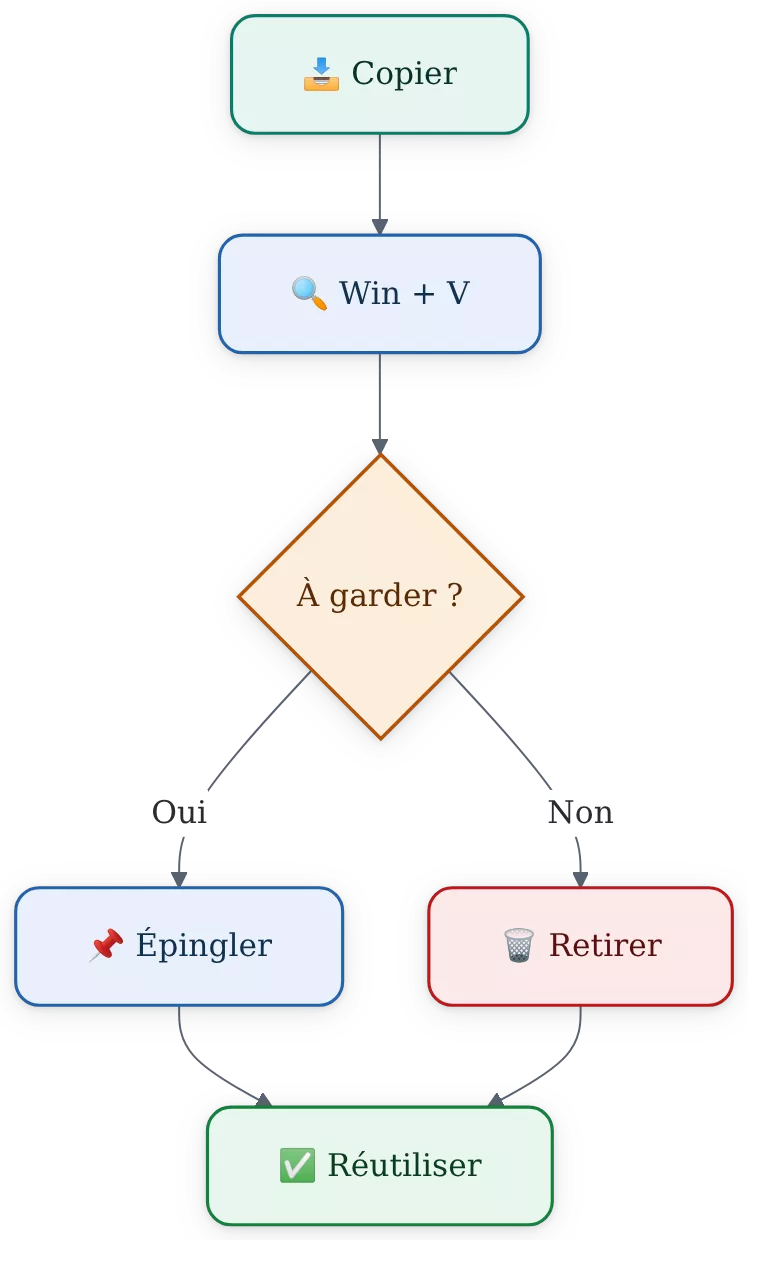
Ouvrir l’historique avec Windows + V
Appuyez sur Windows + V après avoir copié plusieurs éléments. Le panneau affiche les contenus récents et vous laisse coller celui qui vous intéresse, sans devoir revenir à la source pour tout recopier.
Épingler les éléments importants
L’épinglage sert à garder un contenu utile à portée de main. C’est pratique pour une adresse, un extrait réutilisé souvent ou une formule que vous recoller plusieurs fois dans la journée.
Copier plusieurs contenus sans les perdre
La logique change dès que vous travaillez sur plusieurs sources. Copiez d’abord le texte utile, puis l’adresse ou l’image, et utilisez l’historique pour reprendre le bon élément au lieu de refaire toute la manipulation.
- Copiez un élément de travail.
- Copiez un second élément sans craindre de perdre le premier.
- Ouvrez Windows + V pour choisir l’élément voulu.
- Épinglez ce qui doit rester disponible plus longtemps.
Windows + V ne sert pas seulement à coller. Il sert à trier ce que vous avez copié.
Synchroniser le presse-papiers Windows : utile ou risqué ?
La synchronisation du presse-papiers aide surtout quand vous passez d’un appareil à un autre dans un même flux de travail. Elle n’est utile que si vous avez un vrai besoin de continuité ; sinon, le réglage local suffit et garde les choses plus simples.
Comment fonctionne la synchronisation entre appareils
La synchronisation sert à retrouver certains éléments copiés sur un autre appareil compatible, quand l’option est activée. Elle devient intéressante pour un PC portable et un poste fixe, moins pour une machine ponctuelle ou un ordinateur partagé.
Désactiver la synchronisation si nécessaire
La désactivation reste la bonne option pour les contenus sensibles. Un mot de passe, un code temporaire ou un extrait confidentiel n’ont pas vocation à circuler plus loin que nécessaire.
- Activez la synchronisation si vous travaillez réellement sur plusieurs appareils compatibles.
- Désactivez-la sur un ordinateur partagé ou peu personnel.
- Gardez-la coupée pour les contenus sensibles.
Comment vider et protéger le presse-papiers Windows ?
Vider le presse-papiers Windows revient à reprendre le contrôle sur ce qui a transité dans la mémoire temporaire. Le bon réflexe consiste à supprimer les éléments inutiles dès qu’ils ne servent plus, puis à fermer la porte aux données sensibles avant de changer de contexte.
Supprimer un élément précis
Dans l’historique ouvert avec Windows + V, retirez l’élément qui ne doit plus rester accessible. Cette suppression ciblée évite d’effacer tout le reste quand seul un contenu pose problème.
Vider tout l’historique
Le nettoyage complet sert quand vous terminez une session de travail, quand vous partagez un ordinateur ou quand vous préférez repartir de zéro. C’est le choix le plus simple pour remettre le presse-papiers à plat.
Bonnes pratiques de sécurité
- Évitez d’y laisser des mots de passe, codes ou jetons d’accès.
- Videz l’historique après un copier-coller sensible.
- Désactivez la synchronisation si le poste est partagé.
- Épinglez seulement les éléments que vous assumez de conserver.
Un presse-papiers bien géré est un outil de productivité. Un presse-papiers négligé devient vite un petit risque inutile.
Que faire si Windows + V ne s’ouvre pas ?
Quand Windows + V ne répond pas, le problème vient le plus souvent d’un réglage absent, d’une version à mettre à jour ou d’un essai fait avant l’activation de l’historique. La vérification la plus rentable consiste à tester un copier simple, puis à contrôler les paramètres de presse-papiers avant d’accuser le clavier.
Le raccourci ne s’ouvre pas
Commencez par vérifier que l’historique du presse-papiers est bien activé. Si le panneau refuse toujours de s’ouvrir, cherchez une mise à jour Windows et retestez le raccourci après redémarrage.
L’historique n’apparaît pas
Un historique vide ne signifie pas forcément une panne. Il peut simplement vouloir dire que vous n’avez pas encore copié d’élément après avoir activé la fonction, ou que l’historique a déjà été vidé.
Un contenu copié disparaît trop vite
Un élément non épinglé peut quitter la zone visible quand vous en copiez d’autres ou quand vous nettoyez l’historique. Si un contenu doit rester, épinglez-le tout de suite au lieu d’attendre la fin de la session.
| Symptôme | Cause probable | Vérification rapide | Action utile |
|---|---|---|---|
| Windows + V ne s’ouvre pas | Fonction désactivée ou version trop ancienne | Paramètres > Système > Presse-papiers | Activer l’historique puis mettre Windows à jour |
| L’historique est vide | Aucun élément récent ou nettoyage déjà fait | Copier un texte court puis retester | Reconstituer un test simple |
| Un élément manque | Élément supprimé ou non épinglé | Revenir au panneau Windows + V | Épingler ce qui compte dès la copie |
| La synchronisation n’agit pas | Réglage coupé ou appareil non compatible | Contrôler l’option de synchronisation | La laisser désactivée si elle n’est pas utile |
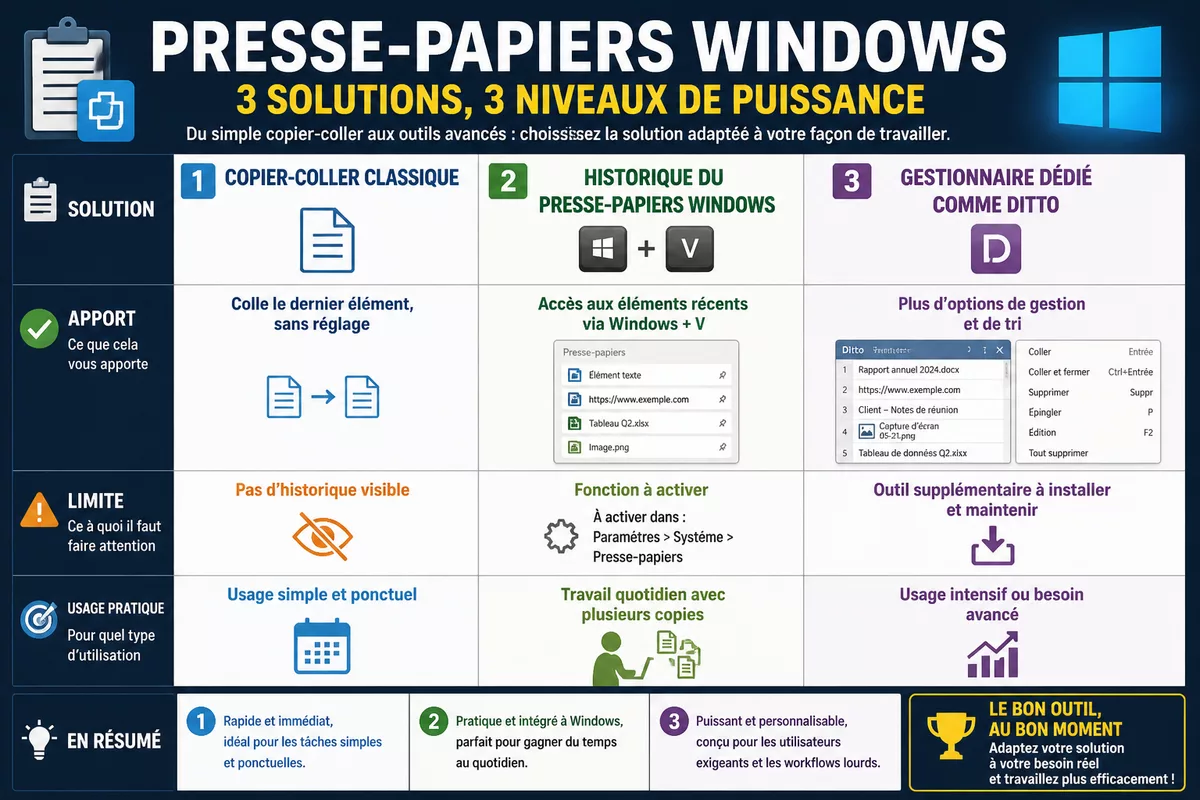
Comment le presse-papiers Windows se compare-t-il à un gestionnaire dédié ?
Le presse-papiers Windows couvre déjà l’essentiel pour copier, retrouver et effacer vite. Un gestionnaire dédié comme Ditto devient intéressant seulement si vous voulez plus d’options, plus de confort de tri ou un usage intensif que l’outil intégré ne suffit plus à absorber.
Trois options à distinguer
| Option | Ce que ça apporte | Limite | Quand la choisir |
|---|---|---|---|
| Copier-coller classique | Colle le dernier élément, sans réglage | Pas d’historique visible | Usage simple et ponctuel |
| Historique du presse-papiers Windows | Accès aux éléments récents via Windows + V | Fonction à activer | Travail quotidien avec plusieurs copies |
| Gestionnaire dédié comme Ditto | Plus d’options de gestion et de tri | Outil supplémentaire à installer et maintenir | Usage intensif ou besoin avancé |
- Le copier-coller classique suffit pour une action unique.
- Le presse-papiers Windows convient mieux au multitâche courant.
- Un gestionnaire dédié devient utile quand l’historique intégré ne suffit plus.
Sources utiles à consulter
Le presse-papiers Windows est un sujet simple en apparence, mais les réglages changent avec les versions et les mises à jour. Les sources officielles restent donc le meilleur point d’appui pour vérifier un chemin de menu, une option ou une limite de synchronisation.
- Microsoft Support — Utilisation du Presse-papiers : utile pour le raccourci Windows + V, l’activation de l’historique et l’effacement.
- Microsoft Support — Paramètres de presse-papiers : utile pour vérifier le chemin exact des réglages selon votre version de Windows.
- Microsoft Support — Synchronisation du presse-papiers : utile pour comprendre quand le partage entre appareils s’active et quand le laisser coupé.
À retenir
- 🔍 Windows + V ouvre l’historique seulement si l’option est activée.
- 📌 Épingler un élément évite qu’il disparaisse au milieu des copies suivantes.
- 🗑️ Vider le presse-papiers reste le bon réflexe après un contenu sensible.
- 🔒 La synchronisation sert au travail multi-appareils, pas aux données à risque.
- ⚙️ Si rien ne marche, vérifiez d’abord les paramètres et les mises à jour Windows.
Questions fréquentes
Comment ouvrir le presse-papiers sur Windows ?
Appuyez sur Windows + V. Si l’historique n’a jamais été activé, Windows peut vous demander de l’activer avant d’afficher la liste. Le raccourci fonctionne sur les versions récentes de Windows 10 et Windows 11 quand la fonction est disponible.
Comment activer l’historique du presse-papiers ?
Ouvrez Paramètres, puis Système, puis Presse-papiers, et activez l’historique. Le chemin peut bouger légèrement selon les mises à jour, mais la logique reste la même. Une fois l’option active, Windows + V affiche les éléments récents.
Peut-on conserver plusieurs éléments copiés ?
Oui, si l’historique du presse-papiers est activé. Windows ne garde alors pas seulement le dernier élément, mais une liste des contenus récents que vous pouvez retrouver au besoin. L’épinglage sert à conserver ce qui compte plus longtemps.
Comment vider le presse-papiers ?
Vous pouvez retirer un élément précis depuis le panneau Windows + V ou effacer l’historique complet dans les paramètres de presse-papiers. Le choix dépend de votre besoin : suppression ciblée pour un seul contenu, nettoyage total pour repartir de zéro.
Le presse-papiers fonctionne-t-il sur Windows 10 et Windows 11 ?
Oui, sur les versions récentes des deux systèmes, avec des menus parfois légèrement différents. La fonction peut cependant dépendre des mises à jour installées. Si l’option n’apparaît pas, vérifiez d’abord la version de Windows et les paramètres système.
Pourquoi mon presse-papiers ne marche-t-il pas ?
Le cas le plus fréquent est simple : l’historique n’est pas activé. Un autre scénario courant est une version de Windows à mettre à jour ou un essai fait trop tôt, avant que la fonction soit prête. Commencez par Paramètres, puis testez à nouveau Windows + V.